

为每一段认真准备的讲解

把讲解,
录清楚。

课备好了,想法也有了。
截下重点,打开提词器,边演示边讲。
屏刻帮你照顾画面,把注意力留给表达。

v1.4.1 体验版 · Apple 芯片 · macOS 15+

无需注册本地处理素材自己保管
YOUR SCREEN. YOUR STORY.
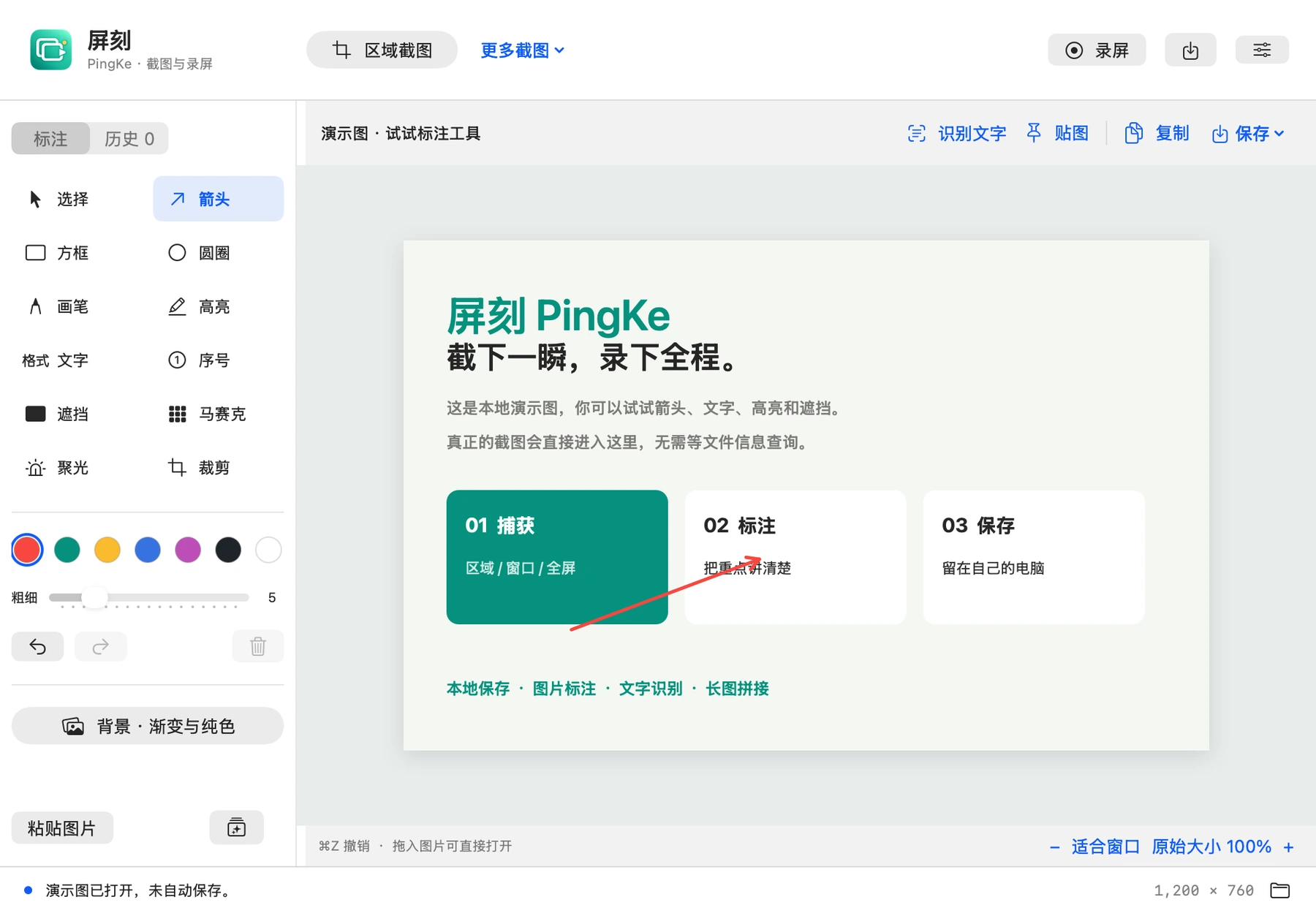
屏刻真实截图编辑器,使用箭头标注演示的关键步骤
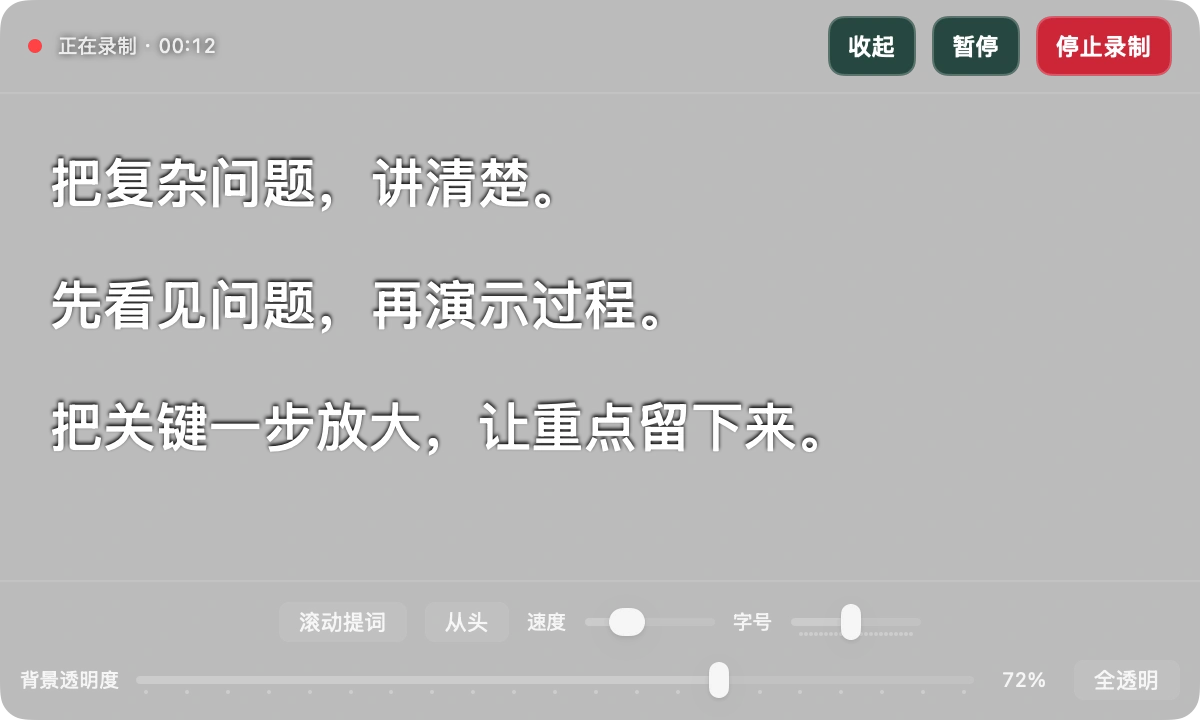
屏刻正在录制的悬浮控制条,显示计时、暂停、重录和停止录制
一张图,一段讲解,一个屏刻。
截图标注有声录屏透明提词突出重点

MEET PINGKE / 30 秒认识屏刻

讲得好,
也要录得好。

从第一张截图,到一段完整演示。
看屏刻如何陪你把想法讲明白。

真实产品界面 × 功能动效30s / 16:9 / 有声演示

01 / 讲解录屏

思路不断线,
观众跟得上。

讲课、演示软件、介绍一个新方法。
提词、声音、画面重点,在一次录制里安排好。

鼠标跟随放大交互示意
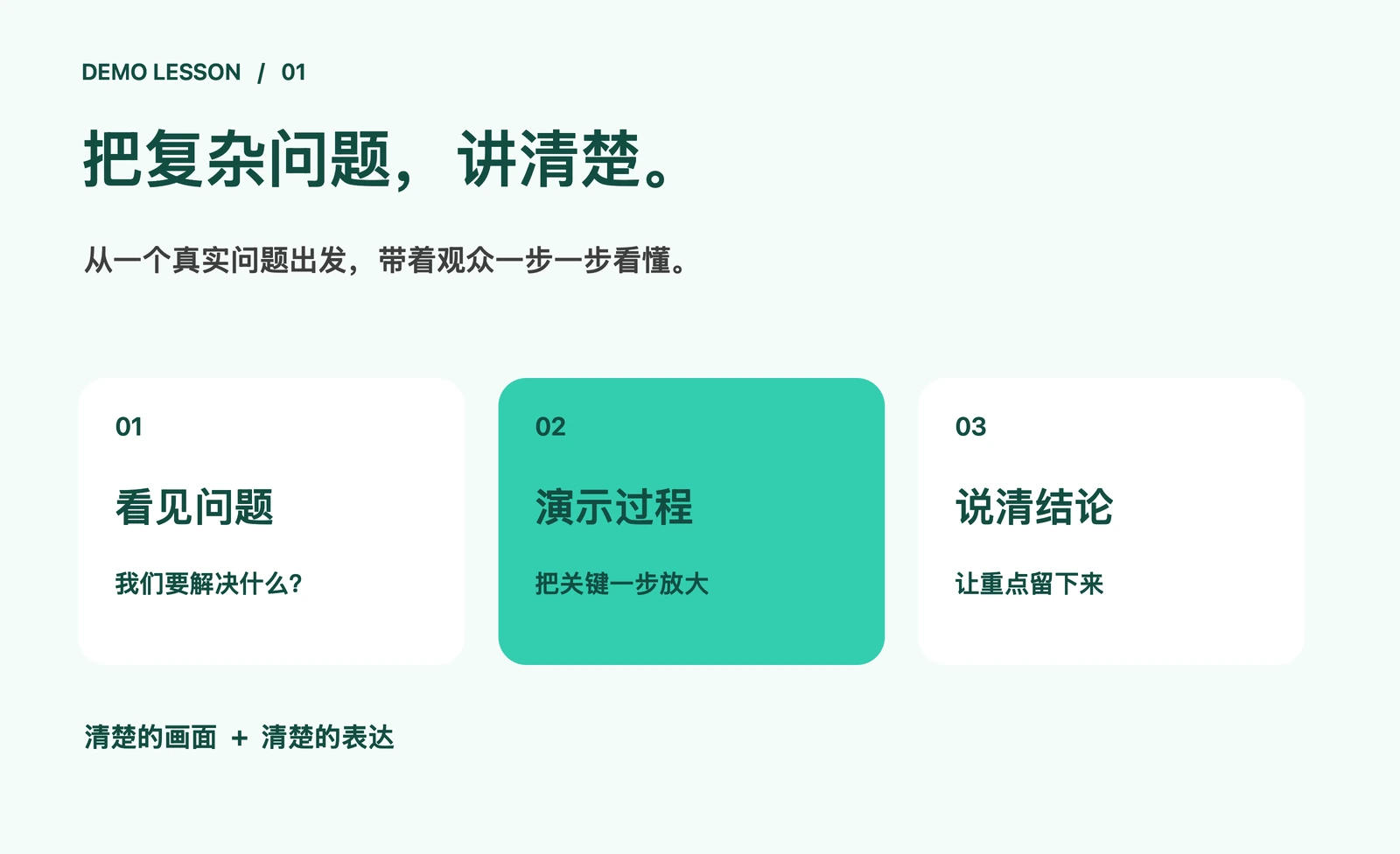
教学演示图:看见问题、演示过程、说清结论,三个步骤
把鼠标移到画面上,试试看

缩放在录制后的成片中生成。录制区域始终清晰,柔焦只出现在画面外侧。

先选好,再开录窗口、区域或全屏,录前预览,三秒倒数。

画面与声音,都在麦克风和系统声音分别选择,录制状态清晰可见。

原片留下,还能调整成片在本机生成,缩放和外侧柔焦可重新调整。

02 / 高清截图

截下重点。
直接讲明白。

给同事解释一个步骤,给学生留一张笔记。箭头指到哪,重点就在哪。截图、标注、复制,在同一个窗口里完成。

  • 箭头、文字、高亮与序号,按你的思路标注。
  • 磨砂、柔焦和像素遮盖,配上喜欢的渐变背景。
  • 本地中英文 OCR、置顶贴图、半自动长图拼接。
⌘⇧2框选一下,开始截图。
屏刻编辑器中的箭头标注,指向演示的第二步

屏刻真实界面 · 点击切换,看看标注前后。

YOUR FILES, YOUR MAC

录下来的,
就在你手边。

不用找云端链接,不用翻隐藏目录。截图、录屏原片和讲解成片,默认都在桌面的 「屏刻」文件夹。

你可以打开、复制、分享,也可以直接删除。截图处理、文字识别和录屏效果,都在 Mac 本地完成。

桌面 / 屏刻原片与工程,请一起保留。
屏刻:薄荷绿双屏与播放箭头图标

一个真实需求,
一个自己用的产品。

认识木妈

WHY PINGKE / 为什么做屏刻

我想把时间花在讲解上。

我是木妈,一名经常录教学演示的内容创作者。一开始,我只是想要一个不卡顿的截图工具。后来,录屏时看不清状态、讲着讲着忘词、观众看不清鼠标点了哪里……这些小问题,一个个浮了出来。

于是我和 AI 一起,把自己真正需要的功能慢慢做进了屏刻:透明提词器、鼠标跟随放大、暂停与重录。它从一张截图长成了一个讲解工具,也还在跟着真实使用继续打磨。

让老师和内容创作者,
轻松录好一段清楚、有声、能提词、会突出重点的教学演示。
为什么叫「屏刻」?

把屏幕上的这一刻留下来,也把你想讲的重点留下来。PingKe 就是「屏刻」的拼音。中文怎么读,名字就怎么记。

READY WHEN YOU ARE

下一段讲解,
从屏刻开始。

先录一小段,找回表达的节奏。

下载 Mac 体验版

v1.4.1 · 2.2 MB · 免费体验,无需注册

Apple 芯片(M 系列)· macOS 15 及以上

体验版说明

当前版本使用本地签名,尚未完成 Apple 公证,也未上架 Mac App Store。首次打开可能遇到系统提示,请阅读下方安装说明。Intel Mac 和 Windows 暂不支持。

  1. 01

    下载,移入应用程序

    在 Mac 上下载 ZIP 并解压,将「屏刻 PingKe」拖到「应用程序」文件夹,再双击打开。

  2. 02

    按需允许屏幕与麦克风

    首次使用时,在系统设置的「隐私与安全性」中允许屏幕录制。录讲解声时,再开启麦克风权限;如系统提示,退出并重新打开。

  3. 03

    选一块屏幕,试录一段

    选择窗口、区域或全屏,检查声音,打开提词器。停止录制后,去桌面「屏刻」查看原片和成片。

首次打开提示「无法验证开发者」怎么办?

请先确认安装包来自本官网。当前体验版未经过 Apple 公证,macOS 无法替你验证其来源。只有在你确认来源可信时,才按 Apple 的说明决定是否打开:先尝试打开应用,再到「系统设置 → 隐私与安全性」查看针对屏刻的「仍要打开」。

如果系统提示应用会损坏电脑或文件已损坏,请停止安装,不要关闭系统安全保护。查看 Apple 官方说明 ↗

安装包 SHA-256:查看校验值

GOOD TO KNOW

你可能想问。

有些边界,提前说清楚。

要付费、注册账号吗?

官网提供的当前体验版可以免费下载使用,不需要注册账号,也没有订阅入口。

提词器、控制条会被录进去吗?

不会。屏刻会从录制内容中排除自身窗口、录制控制条与提词器。你可以对着讲稿说,观众看到的是你选定的演示画面。

为什么录制时没有看到画面放大?

鼠标位置会在录制时记录,平滑缩放与外侧柔焦在停止后生成的「讲解成片」中呈现,你操作的桌面大小保持正常。原片会先保存;后续也可以修改效果并重新生成。

录完没有讲解声,应该检查哪里?

在录前准备界面开启「麦克风」,并在系统设置中允许屏刻访问麦克风。「系统声音」用于录电脑播放的声音,两者分别选择。正式录制前,建议先录一小段并试听。

截图和录屏会上传到服务器吗?

当前版本的截图、文字识别、录屏和效果生成均在本机完成,不上传你的素材。文件默认保存在桌面「屏刻」文件夹;分享由你自己操作。查看隐私说明。

它能自动剪辑、加字幕、录摄像头吗?

当前版本还没有 AI 自动剪辑、自动字幕或摄像头画中画。已支持暂停续录、视频首尾裁剪和基于鼠标轨迹的缩放;不把未来想做的事当成现在已有的功能。

可以录很长的视频吗?

可以持续录制,但长时稳定性还在打磨,当前没有完成小时级录制验收。录制需要留出磁盘空间,应用会检查并在空间不足时尝试提前停止保存。重要课程建议分段录制,并及时检查文件。

遇到问题,怎么反馈?

可以通过公众号「木妈AIdea」反馈,注明 macOS 版本、屏刻版本、操作步骤,以及问题发生前的情况。发送截图前,请先遮挡个人信息。